ラベル Eclipse の投稿を表示しています。 すべての投稿を表示

2014年12月23日火曜日

Eclipse Git:eclipseを利用してBitbucket上にソースコードをプッシュする

この記事の続きみたいなもの。
今回はウェブ上のリポジトリに保存する。

何が便利なの?

ウェブ上のリポジトリを利用することで場所・端末を選ばずにコードの編集ができるよ
何よりも手元のマシンがドリルで破壊されたとしてもウェブ上のリポジトリから別端末にソースをチェックアウトして編集ができるから、PCが壊れてもデータが飛んだことで泣かずに済むようになるよ

わたしは私生活では複数人で管理するコードを作っていないタイプの引きこもりなので、後者の理由が大きいです

(^o^)/<始まるよー
「Gitリポジトリパースペクティブ」⇒[master]になっているリポジトリを開き、リモートを右クリック


「リモートの作成」⇒リモート名を適当に書いて「次へ」
URI欄「変更」をクリック
URI欄はBitbucketのこの部分を記載する
実際に書いたらこんな感じ。
IDとパスワードも忘れずに。
完了を押して元の画面に戻り、「保管及びプッシュ」を押して完了してください。
試しにプッシュしてみる。
実際に、Bitbucketのページにプッシュされたかアクセスしてみる。

無事できていました、完了です。


2014年12月7日日曜日

Eclipse Git:ローカルリポジトリへの変更コミット

まずGitって何?

ファイルのバージョン管理システムのこと。
更新履歴の整理と複数人でファイルを共有しているときに、他人の編集内容を上書きしてしまう事故が防げるばかりではなく、更新状態毎にファイルを保存して置いておくことができるため、ファイルを過去の状態に戻すこと、編集の差分の洗い出しが可能。
バックアップをいちいち作る必要がなくて便利。
引用:サルでもわかるGit入門~バージョン管理を使いこなそう~

EclipseでのGitを使うための設定をするよー(^o^)/

1.管理したいプロジェクトを右クリック
「チーム」⇒「プロジェクトの共用化」
2.アラートに沿って選択していく。
「Git」を選択して「次へ」
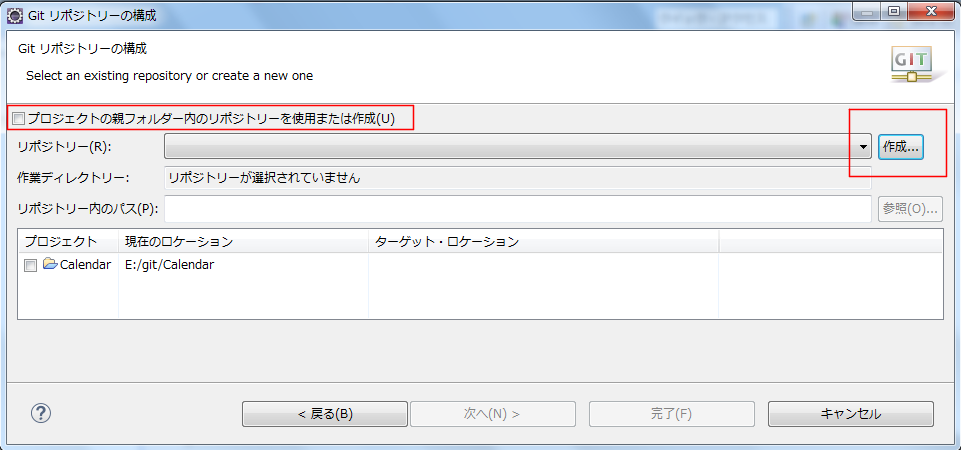
3.Gitリポジトリの構成
※プロジェクトの親フォルダ内のリポジトリを使用または作成でEclipseが重くなる場合、非推奨
#重くなる方はこちら。
「プロジェクトの親フォルダ内のリポジトリを使用または作成」のチェックを外して、「参照」

新規gitリポジトリを作成。
空のフォルダが必要になるので、空のフォルダを作成して指定。
プロジェクトにチェックを入れて完了
・プロジェクト名の横にリポジトリ名が追加される
・ブランチがmasterになっている
ことが確認できればOK

4.ファイルをコミットする
「チーム」から「コミット」を選択する
コミットコメントを記述して、コミットファイルを選択してコミット
Eclipseのヒストリータブを確認して、コミット履歴が残っていることを確認。


2014年11月3日月曜日

Java開発環境構築

※この記事は最新のものでない恐れがあります

Java環境を構築する


必要なもの

  • JDK
  • Eclipse

手順

  1. JDKのインストール
  2. パスの設定
  3. Eclipseのインストール

1.Java環境の構築

JDK(Java SE Development Kit)のインストール
ORACLEのホームページからダウンロードする。
上記赤枠の「JDK DOWNLOAD」をクリック
ライセンスの合意にチェックを入れたあと、自分のパソコンのOSにあったものをダウンロード。
ライセンスの合意にチェックを入れると、チェックボックスの文字が「Thank you for accepting the Oracle Binary Code License Agreement for Java SE; you may now download this software.」の文字に変化する。

ダウンロードしたJDKを実行し、表示される内容沿ってインストールを行う。

2.パスの設定

「スタート」⇒「プロパティ」上で右クリックし、「プロパティ」を選択
「システムの詳細設定」をクリック。
「プロパティ」画面の「環境変数」を選択

「環境変数」の設定画面が出てくる。
「新規」を選択して、システム環境変数を追加する。
変数名 JAVA_HOME
変数値 JDKを保存した場所

更に、環境変数「Path」を編集する。システム環境変数内変数「Path」を選択して「編集」
以下変数値を追加する。もともと記載されている内容は絶対に消さないこと
追加内容 「%JAVA_HOME%\bin;(以下、もともと記載されていた内容…)」

3.Eclipseのインストール

Pleiades All in One ダウンロードサイトより、ダウンロードする。

数字が大きいほど最新のものになっている。好きなものを選択。
以下使用するOSのバージョンに合わせて「Full Edition」をダウンロード

ダウンロードしたファイルを解凍してインストールし、実行する。
ワークスペースを指定する。
ソースコードなどが保管される場所なので、初期設定のままで問題なし。

このようなソフトが起動したらインストール成功。
※SSはAndoroid開発環境のものなので多少違うところがあります