ラベル Git の投稿を表示しています。 すべての投稿を表示

2014年12月23日火曜日

Eclipse Git:eclipseを利用してBitbucket上にソースコードをプッシュする

この記事の続きみたいなもの。
今回はウェブ上のリポジトリに保存する。

何が便利なの?

ウェブ上のリポジトリを利用することで場所・端末を選ばずにコードの編集ができるよ
何よりも手元のマシンがドリルで破壊されたとしてもウェブ上のリポジトリから別端末にソースをチェックアウトして編集ができるから、PCが壊れてもデータが飛んだことで泣かずに済むようになるよ

わたしは私生活では複数人で管理するコードを作っていないタイプの引きこもりなので、後者の理由が大きいです

(^o^)/<始まるよー
「Gitリポジトリパースペクティブ」⇒[master]になっているリポジトリを開き、リモートを右クリック


「リモートの作成」⇒リモート名を適当に書いて「次へ」
URI欄「変更」をクリック
URI欄はBitbucketのこの部分を記載する
実際に書いたらこんな感じ。
IDとパスワードも忘れずに。
完了を押して元の画面に戻り、「保管及びプッシュ」を押して完了してください。
試しにプッシュしてみる。
実際に、Bitbucketのページにプッシュされたかアクセスしてみる。

無事できていました、完了です。


2014年12月7日日曜日

Eclipse Git:ローカルリポジトリへの変更コミット

まずGitって何?

ファイルのバージョン管理システムのこと。
更新履歴の整理と複数人でファイルを共有しているときに、他人の編集内容を上書きしてしまう事故が防げるばかりではなく、更新状態毎にファイルを保存して置いておくことができるため、ファイルを過去の状態に戻すこと、編集の差分の洗い出しが可能。
バックアップをいちいち作る必要がなくて便利。
引用:サルでもわかるGit入門~バージョン管理を使いこなそう~

EclipseでのGitを使うための設定をするよー(^o^)/

1.管理したいプロジェクトを右クリック
「チーム」⇒「プロジェクトの共用化」
2.アラートに沿って選択していく。
「Git」を選択して「次へ」
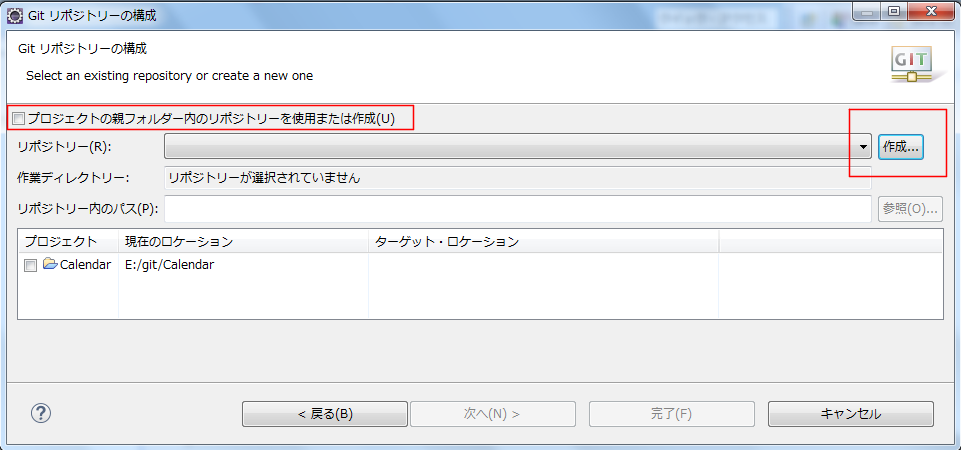
3.Gitリポジトリの構成
※プロジェクトの親フォルダ内のリポジトリを使用または作成でEclipseが重くなる場合、非推奨
#重くなる方はこちら。
「プロジェクトの親フォルダ内のリポジトリを使用または作成」のチェックを外して、「参照」

新規gitリポジトリを作成。
空のフォルダが必要になるので、空のフォルダを作成して指定。
プロジェクトにチェックを入れて完了
・プロジェクト名の横にリポジトリ名が追加される
・ブランチがmasterになっている
ことが確認できればOK

4.ファイルをコミットする
「チーム」から「コミット」を選択する
コミットコメントを記述して、コミットファイルを選択してコミット
Eclipseのヒストリータブを確認して、コミット履歴が残っていることを確認。